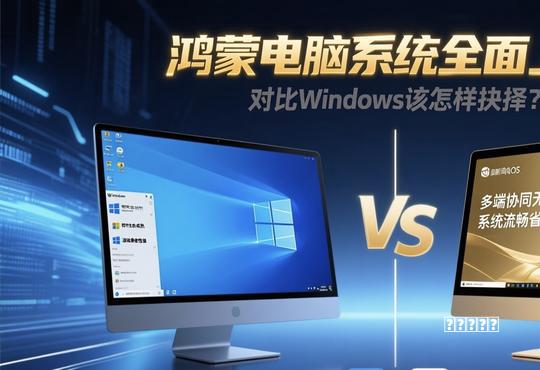
自Windows10发布后,不少用户都将目光放到免费升级这个问题上,而 Win10多少钱 这个问题却一直被人们所忽视。零售版Windows10操作系统会在2015年11月6日开始上架销售,而中文版的Windows10零售价格已经出炉。Win10系统的售价为119美元,折合为1218元,从家庭版升级到专业版的价格为99美元,折合为606元。 关于Win10多少钱的问题,根据微软的消息,Win10的这些价格适用于实体店和网店,购买过Win8的朋友可能对该价位比较悉
自Windows10发布后,不少用户都将目光放到免费升级这个问题上,而 Win10多少钱 这个问题却一直被人们所忽视。零售版Windows10操作系统会在2015年11月6日开始上架销售,而中文版的Windows10零售价格已经出炉。Win10系统的售价为119美元,折合为1218元,从家庭版升级到专业版的价格为99美元,折合为606元。 关于Win10多少钱的问题,根据微软的消息,Win10的这些价格适用于实体店和网店,购买过Win8的朋友可能对该价位比较悉
早在2012年,微软通过发布Windows 8希望引领触控式设备市场的未来。但是Windows 8从一开始就是消费者们的一场噩梦,即使是现在的Windows 8.1很大程度上仍然是。Windows 8遭到了大多数用户的阻碍,甚至为此操作系统释出了三次大的更新。如今Windows 8即将离开人们的视线,那么随着Windows 8 一同离去的还有哪些功能。 1)开始界面 当Windows 8最初推出之时,人们抱怨最多的就是其缺乏开始菜单。相反,它有一个开始界面和一堆应用程序的“瓷砖”

微软推出免费升级win10无疑是一大喜事,但不是所有系统都能免费升级,Win7以及Win8.1系统的用户才能直接免费升级win10。 获取免费升级Windows 10的条件: 步骤1、首先在电脑上打开360安全卫士,进入到首页,点击右下角“更多”按钮。 步骤2、这时,在打开的页面中,全部工具栏目可以看到一键升级到Windows 10升级助手。 步骤3、将鼠标移动到该助手上面,点击上方的添加按钮进行安装添加即可。 步骤4、添加安装完毕之后,将进入360的Windows 10检测页面
自Windows10发布后,不少用户都将目光放到免费升级这个问题上,而 Win10多少钱 这个问题却一直被人们所忽视。零售版Windows10操作系统会在2015年7月26日开始上架销售,而中文版的Windows10零售价格已经出炉。Win10系统的售价为119美元,折合为1218元,从家庭版升级到专业版的价格为99美元,折合为606元。 关于Win10多少钱的问题,根据微软的消息,Win10的这些价格适用于实体店和网店,购买过Win8的朋友可能对该价位比较悉
微软推出免费升级win10无疑是一大喜事,但不是所有系统都能免费升级,Win7以及Win8.1系统的用户才能直接免费升级win10。 获取免费升级Windows 10的条件: 步骤1、首先在电脑上打开360安全卫士,进入到首页,点击右下角“更多”按钮。 步骤2、这时,在打开的页面中,全部工具栏目可以看到一键升级到Windows 10升级助手。 步骤3、将鼠标移动到该助手上面,点击上方的添加按钮进行安装添加即可。 步骤4、添加安装完毕之后,将进入360的Windows 10检测页面

微软推出免费升级win10无疑是一大喜事,但不是所有系统都能免费升级,Win7以及Win8.1系统的用户才能直接免费升级win10。 获取免费升级Windows 10的条件: 步骤1、首先在电脑上打开360安全卫士,进入到首页,点击右下角“更多”按钮。 步骤2、这时,在打开的页面中,全部工具栏目可以看到一键升级到Windows 10升级助手。 步骤3、将鼠标移动到该助手上面,点击上方的添加按钮进行安装添加即可。 步骤4、添加安装完毕之后,将进入360的Windows 10检测页面

内存故障12种表现。 一、开机无显示 由于内存条原因出现此类故障是比较普遍的现象,一般是因为内存条与主板内存插槽接触不良造成(在排除内存本身故障的前提下),只要用橡皮擦来回擦试其金手指部位即可解决问题(不要用酒精等清洗),还有就是内存损坏或主板内存槽有问题也会造成此类故障。 由于内存条原因造成开机无显示故障,主机扬声器一般都会长时间蜂鸣(针对AwardBios而言) 二、windows系统运行不稳定,经常产生非法错误 出现此类故障一般是由于内存芯片质量不良或软件原因引起

早在2012年,微软通过发布Windows 8希望引领触控式设备市场的未来。但是Windows 8从一开始就是消费者们的一场噩梦,即使是现在的Windows 8.1很大程度上仍然是。Windows 8遭到了大多数用户的阻碍,甚至为此操作系统释出了三次大的更新。如今Windows 8即将离开人们的视线,那么随着Windows 8 一同离去的还有哪些功能。 当Windows 8最初推出之时,人们抱怨最多的就是其缺乏开始菜单。相反,它有一个开始界面和一堆应用程序的“瓷砖”。Windows 8
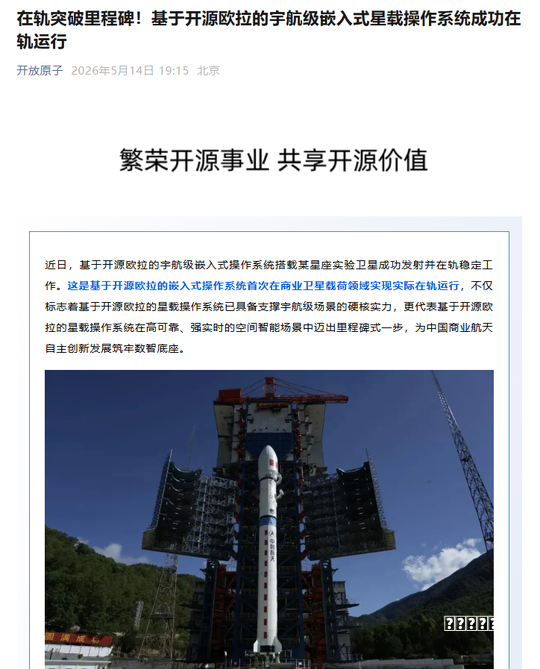
几乎每个Windows用户都有过这样的糟心经历:深夜赶方案到关键时刻,电脑突然弹出重启更新提示;重要会议前开机,系统却卡在更新界面半小时;明明只想关机休息,电源菜单里却只有“更新并关机”一个选项,半点选择权都没有。这种被系统“”的无奈,困扰了全球超10亿Windows用户十余年。就在2026年4月24日,微软终于通过官方Windows客官宣,彻底调整沿用11年的强制更新政策,把系统更新的完完整整交还给用户。这不是一次小修小补的功能优化,而是微软在用户流失、口碑下滑的多重压力下,做出的史诗级让步
安全模式怎么进 电脑新手对系统安全模式一定还有一些陌生。其实,安全模式就是Windows操作系统中的一种特殊模式,用户可以利用其轻松地修复系统的一些错误,起到事半功倍的效果,那么将为大家讲解在windows7系统下,是如何进入到安全模式的呢? 步骤/方法 Windows7安全模式的进入和WindowsXP的操作类似。 win7如何进入安全模式方法一: 开机在进入Windows系统启动画面之前按下F8键; 启动计算机时按住CTRL键。 此时会出现系统高级启动选项,选择“安全模式”